
Спикеру и продюсеру · ПАМЯТКА 12
Слайды для видеоурока
Авторская памятка HashTag Production
Переделайте перегруженные слайды в короткие визуальные опоры и проверьте их в том размере, в котором они появятся в видео.
Бесплатно · 4 стр. · 153 КБ
ЧТО СДЕЛАТЬ
Переделайте перегруженные слайды в короткие визуальные опоры и проверьте их в том размере, в котором они появятся в видео.
Ситуации и числа в примерах учебные. Для своего проекта используйте свои данные.
ШАГ 01
Оставляйте на слайде только то, что нужно увидеть
Выберите работу каждого слайда: показать порядок, сравнение, деталь изображения, число или задание. Если на нём только полный текст вашей речи, зритель должен одновременно читать и слушать одно и то же.
| Что объясняете | Что показать |
|---|---|
| Порядок действий | Нумерованные шаги и текущий шаг. |
| Различие вариантов | Два примера с одинаковым масштабом. |
| Часть интерфейса | Крупный фрагмент с отметкой нужного элемента. |
| Изменение величины | График с единицей и периодом. |
| Самостоятельное действие | Условие задачи и место для ответа. |
ШАГ 02
Переделайте абзац в наглядную схему
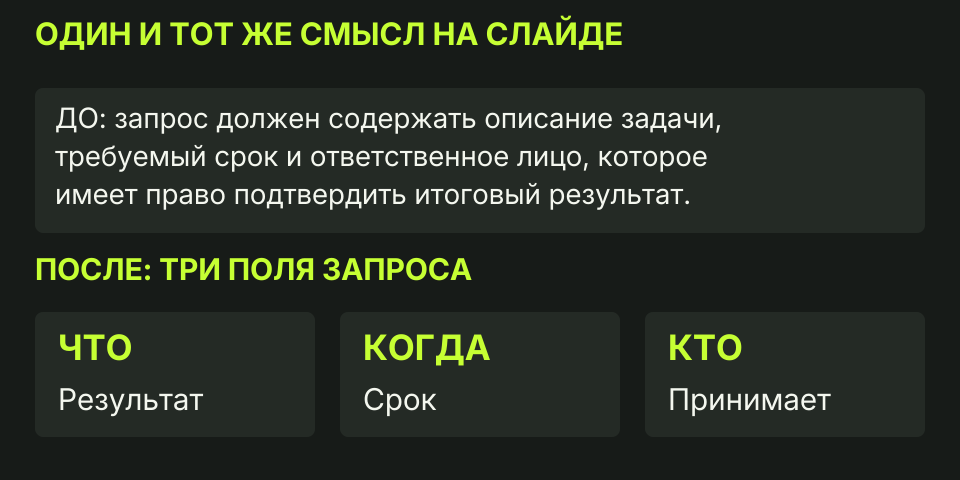
Что говорит спикер
«В запросе нужны три поля. В первом назовите результат: например, один ролик для страницы курса. Во втором укажите дату, к которой он нужен. В третьем — человека, который подтвердит готовую работу».
В следующем слайде покажите заполненный пример этих полей. Одних красивых заголовков недостаточно, если ученик не понимает, как ими пользоваться.
ШАГ 03
Проверьте слайд в реальном видеокадре
| Композиция | Как проверить |
|---|---|
| Слайд на весь экран | Экспортируйте кадр в размер готового видео и посмотрите в обычном плеере. |
| Спикер рядом со слайдом | Вставьте слайд в его реальную область. Уменьшенный полный слайд может стать нечитаемым. |
| Слайд за спикером | Проверьте, какие детали закрываются человеком и титрами. |
| Слайд появляется в монтаже | Укажите фразу входа и выхода, чтобы зритель успел прочитать. |
При недостатке места увеличьте значимый фрагмент или разделите содержание. Простое уменьшение шрифта сохраняет число слов, но ухудшает работу зрителя.
ШАГ 04
Дайте тестовый кадр человеку вне проекта
- Откройте экспортированный слайд в той области, которую он займёт в видео.
- Отойдите от редакторского масштаба: посмотрите на обычном ноутбуке и телефоне.
- Попросите прочитать заголовок, важную цифру и подпись к схеме без увеличения.
- Уберите цвет мысленно или откройте чёрно-белый просмотр: различие должно остаться в подписи или форме.
- Исправьте место, которое пришлось угадывать, и повторите проверку.
ШАГ 05
Подготовьте финальную папку слайдов
Проверка
- Каждый слайд выполняет одну понятную работу.
- Показанный пример совпадает с речью и числовыми данными.
- В рабочей композиции читаются подписи и важные детали.
- Есть исходный PPTX и PDF той же версии.
- Видео и другие зависимые файлы приложены отдельно.
- У переходов есть понятные фразы запуска.
Отметка передачи
Презентация: [имя / версия]
Композиция: [полный экран / рядом / за спикером]
Самый трудный слайд: [номер]
Проверка на телефоне: [что прочитали]
Медиа: [файлы]
Переключения: [фразы / номера]
ФИНАЛЬНАЯ ПРОВЕРКА
Перед завершением проверьте
- Показан реальный пример, а не только тезис.
- Трудный слайд читается в композиции готового видео.
- Речь и визуальные данные не противоречат друг другу.
- Команде передана одна версия и нужные медиа.
Готовы перейти к съёмке?
Выберите формат и удобное время в студии.