
Спикеру · ПАМЯТКА 17
Подготовка демонстрации экрана
Авторская памятка HashTag Production
Подготовьте демонстрацию экрана на учебных данных, пройдите её до результата и проверьте, что исходное состояние легко восстановить для повтора.
Бесплатно · 4 стр. · 140 КБ
ЧТО СДЕЛАТЬ
Подготовьте демонстрацию экрана на учебных данных, пройдите её до результата и проверьте, что исходное состояние легко восстановить для повтора.
Ситуации и числа в примерах учебные. Для своего проекта используйте свои данные.
ШАГ 01
Определите исходное состояние и результат
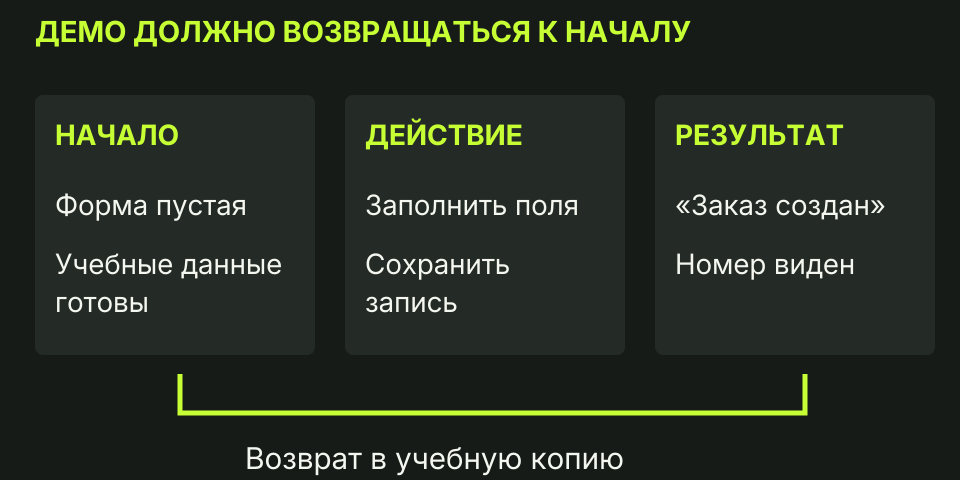
Пример: показываем создание учебного заказа в тестовой системе. Перед записью открыта пустая форма. После записи появляется подтверждение и номер. Для повторного дубля есть безопасная учебная копия, которую можно вернуть к началу.
ШАГ 02
Подготовьте безопасные учебные данные
- Создайте учебный набор без настоящих имён, адресов, телефонов и переписки.
- Закройте ненужные приложения, вкладки и документы.
- Отключите уведомления и проверьте, что исключения не показывают личные сообщения.
- Проверьте историю поиска, автозаполнение, аватар, закладки и имена файлов, попадающие в кадр.
- Откройте только окно демонстрации и сделайте пробную запись.
Учебный случай: форма пуста, но при вводе первой буквы выпадает настоящий контакт из автозаполнения. Исправление: отдельное демонстрационное окружение с учебными данными и повторная проба того же ввода.
ШАГ 03
Синхронизируйте речь с действиями
| Фраза | Действие | Ожидаемый вид |
|---|---|---|
| «Откроем новый заказ». | Открыть форму. | Три пустых поля. |
| «Название — Учебный ролик». | Ввести учебный текст. | Название видно целиком. |
| «Дата — 15 мая 2027 года». | Ввести учебную дату. | 15.05.2027 видно в поле. |
| «Выберем ответственного». | Выбрать роль из учебного списка. | Поле заполнено. |
| «Сохраняем». | Нажать кнопку один раз. | Подтверждение и номер. |
Во время объяснения не водите мышью без цели. Подведите курсор к нужному месту, выполните действие и оставьте результат видимым. Если окно загружается долго, заранее решите, показываете ожидание или записываете фрагменты отдельно.
ШАГ 04
Проверьте возврат к началу для нового дубля
| Что сбросить | Как убедиться |
|---|---|
| Данные формы | Поля снова пустые или имеют выбранное исходное значение. |
| Положение окна | Та же вкладка, масштаб и размер. |
| Курсор | Не перекрывает текст и находится в прежнем спокойном месте. |
| Учебная запись | Повтор не создаёт нежелательных реальных действий. |
| Разрешение / размер захвата | Текст читается в итоговом видео. |
Запишите два прохода подряд и попробуйте соединить конец первого с повтором второго. Скачок масштаба или состояния покажет, что процедуру возврата нужно дополнить.
ШАГ 05
Соберите файлы демонстрации
Заполните перед съёмкой
Задача зрителя: [действие]
Учебная среда / файл: [где]
Исходное состояние: [что открыто]
Шаги: [порядок]
Ожидаемый результат: [что увидим]
Возврат к началу: [действия]
Что не должно попасть в кадр: [данные]
Проба: [файл / версия]
Проверка
- В кадре нет реальных клиентских данных.
- Проба прошла до видимого результата.
- Повтор начинается с того же состояния.
- Текст читается в готовом размере видео.
- Нет непроверенных внешних окон и неожиданных уведомлений.
ФИНАЛЬНАЯ ПРОВЕРКА
Перед завершением проверьте
- Учебные данные не содержат личной информации.
- Демонстрация проходит до видимого результата.
- Исходное состояние можно восстановить.
- В кадре читается нужный текст и не всплывают лишние окна.
Готовы перейти к съёмке?
Выберите формат и удобное время в студии.